
Услуга предварительного бронирования или заказа ж/д билетов не предусмотрена. Покупка билетов на поезд осуществляется через полную или мобильную версию сайта только на открытую дату продажи с одновременной оплатой. Скидочные тарифы для детей с гражданством РФ (Детский тариф, Дети 10-17 лет) рассчитываются автоматически перед оплатой заказа. На оплату заказа отводится не более 15 минут. Оплатить заказ можно сразу с помощью Системы быстрых платежей (СБП), банковской карты, внутреннего кошелька или зафиксировать цену и оплатить позже в течение 14 дней. Участникам программы лояльности при оплате заказа кошельком начисляется 3% кэшбэка баллами. При наличии действующего промокода можно применить его в поле "Сертификат, промокод" для получения скидки при оформлении заказа. После оплаты заказа от продавца на почту приходят: квитанция об успешном платеже и чек, электронные билеты. Чтобы заранее внести данные пассажиров, распечатать бланк заказа, оформить возврат, распечатать квитанцию разных сборов - следует перейти в Личный кабинет. Личный кабинет на сайте продавца создается автоматически при оформлении заказа, логин — электронная почта, которая была указана при заказе. При отсутствии свободных мест на открытую дату продажи при желании можно воспользоваться сервисом для отслеживания билетов или услугой "Поймать билет".
Личный кабинет - это персональная страница пользователя, которая доступна после прохождения регистрации на сайте продавца. В личном кабинете хранится история всех заказов, оформленных под учетной записью пользователя, а также имеется возможность заранее добавить данные всех пассажиров предстоящей поездки, чтобы потом сэкономить время при покупке билетов. Для сохранения пассажиров в личном кабинете на сайте Туту.ру необходимо ввести их данные вручную в своем профиле в разделе "Путешественники" или в автоматическом режиме при оформлении первого заказа. После этого данные пассажиров сохранятся в личном кабинете, и в будущем при покупке билетов поля заполнятся автоматически после указания фамилии пассажиров.

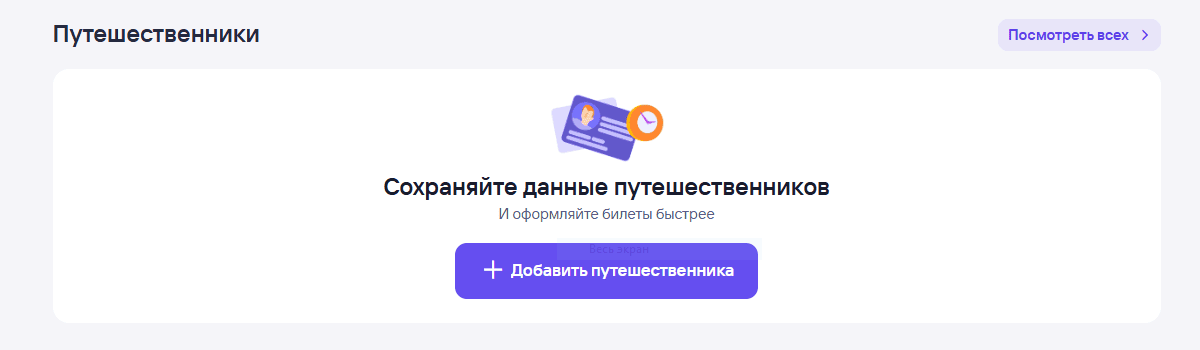

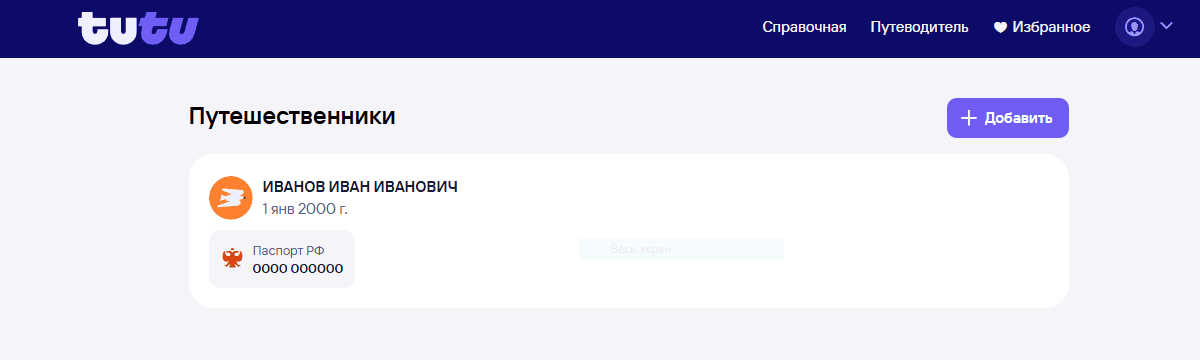
Добавить заранее пассажиров в личном кабинете Туту в автоматическом режиме можно только после их ввода данных при оформлении первого заказа. Новые пассажиры появятся в списке после ввода данных на этапе покупки, при переходе к оплате - оплачивать билеты при этом не обязательно. Просто необходимо заполнить данные и перейти к следующему шагу оформления, чтобы сохранить пассажиров. Если не оформлять заказ, добавить пассажиров автоматически в личном кабинете на сайте Туту.ру не получится.
Чтобы получить доступ к функционалу Личного кабинета, перед оформлением заказа пользователю необходимо пройти процедуру регистрации на сайте продавца - Tutu.ru* (ООО «НТТ» ИНН 7724929270). Личный кабинет на сайте данного продавца также создается автоматически при оформлении заказа, логин — электронная почта, которая была указана при заказе.
*формы поиска ж/д билетов, установленные на нашем сайте, перенаправляют на указанный сайт продавца
После создания Личного кабинета пользователь может войти в него и, оформив заказ под своей учетной записью, получить доступ к его управлению: распечатать бланк заказа, изменить статус электронной регистрации, оформить возврат билетов, распечатать квитанцию разных сборов в случае возврата билетов, отказаться от страховки, если она была оформлена.
Наши рекомендации могут помочь Вам успеть купить билеты на поезд, когда их раскупают как "горячие пирожки" на старте продажи в период повышенного спроса.
Читать советы